
Introduction
Voir un message ‘aucun signal’ sur votre moniteur peut être incroyablement frustrant. Heureusement, c’est souvent un problème qui peut être facilement résolu sans l’aide d’un professionnel. Que le défaut soit lié aux câbles, aux paramètres logiciels ou aux composants matériels, ce guide vous aidera à identifier et à résoudre le problème pour que votre moniteur redevienne opérationnel. Nous explorerons tout, des connexions physiques aux configurations logicielles, pour garantir que votre configuration est pleinement fonctionnelle.
Comprendre le problème de ‘pas de signal’
Un message ‘aucun signal’ indique généralement que le moniteur ne peut recevoir aucune sortie de l’ordinateur. Cela peut se produire pour diverses raisons, y compris des connexions incorrectes, des paramètres inappropriés ou des dysfonctionnements matériels. Connaître les déclencheurs potentiels aide à résoudre systématiquement le problème.
Les causes courantes incluent :
– Câbles non sécurisés ou endommagés
– Sélection incorrecte de la source d’entrée
– Pilotes obsolètes
– Composants matériels défectueux
Avec une compréhension claire de ces causes, vous pouvez dépanner efficacement grâce à des étapes informées.
Vérification des connexions physiques
Commencez par les vérifications les plus simples : confirmez que tous les câbles sont correctement connectés.
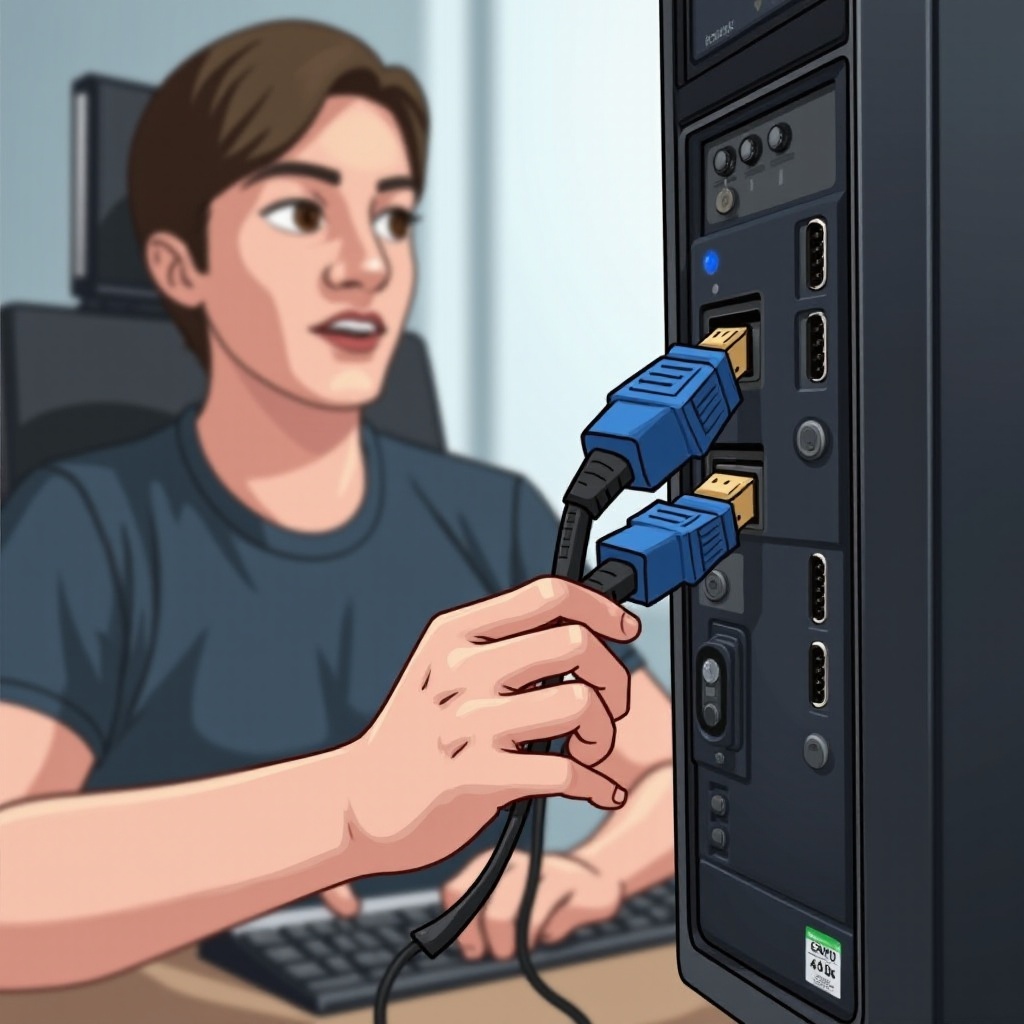
- Vérifiez les connexions des câbles : Reconnectez tous les câbles entre le moniteur et l’ordinateur. Débranchez et rebranchez-les pour assurer des connexions sûres.
- Sélectionnez la bonne source d’entrée : Utilisez les contrôles de votre moniteur pour définir la source d’entrée correcte, telle que HDMI ou VGA, correspondant à votre type de câble.
- Examinez l’état du câble et du port : Inspectez les câbles pour déceler des dommages visibles. Si possible, essayez un autre câble et vérifiez l’absence de débris ou de dommages dans les ports.
Ces vérifications de base peuvent souvent résoudre le problème, vous permettant de continuer avec confiance à examiner les paramètres logiciels de votre ordinateur.
Ajustement des paramètres d’affichage
Une fois les connexions physiques vérifiées, l’étape suivante consiste à ajuster les paramètres d’affichage sur votre ordinateur pour s’assurer qu’ils sont correctement configurés.
- Vérifiez les paramètres d’affichage : Accédez aux paramètres de votre ordinateur et assurez-vous qu’il est configuré pour émettre vers l’affichage correct. Sur Windows, accédez à Paramètres > Système > Affichage.
- Définissez la résolution et la fréquence de rafraîchissement : Faites correspondre la résolution et la fréquence de rafraîchissement aux spécifications de votre moniteur. Utilisez le paramètre par défaut ou ajustez à 1920×1080 à 60Hz car cela fonctionne souvent de manière universelle.
- Paramètres d’entrée du moniteur : Vérifiez et basculez les paramètres d’entrée sur le moniteur pour vérifier le bon alignement avec les câbles.
Des paramètres d’affichage corrects corrigent souvent les erreurs de signal, réduisant ainsi le besoin d’enquêtes plus approfondies.
Mise à jour et réinstallation des pilotes
Une autre cause fréquente de problèmes d’affichage est les pilotes graphiques obsolètes ou corrompus, qui sont essentiels pour la communication du moniteur.
- Mettre à jour les pilotes d’affichage : Dans le Gestionnaire de périphériques, trouvez votre adaptateur d’affichage. Faites un clic droit et sélectionnez ‘Mettre à jour le pilote’. Suivez les instructions pour terminer le processus.
- Réinstallez les pilotes si nécessaire : Si une mise à jour ne résout pas le problème, désinstallez et réinstallez les pilotes. Ouvrez le Gestionnaire de périphériques, cliquez avec le bouton droit sur le pilote, choisissez ‘Désinstaller’, puis redémarrez votre ordinateur.
S’assurer que vos pilotes sont à jour et correctement installés peut efficacement résoudre les problèmes liés aux conflits de pilotes.
Test des composants matériels
Si les étapes précédentes ne résolvent pas le problème, il est temps d’examiner davantage les composants matériels.
- Essayez un autre ordinateur : Connectez votre moniteur à un autre ordinateur pour voir s’il fonctionne. Cela aide à déterminer si le problème provient de l’ordinateur ou du moniteur.
- Essayez différents câbles : Changez de câbles pour éliminer toute défaillance de câble. Essayez également différents ports sur votre configuration existante.
- Examinez la carte graphique : Pour les ordinateurs de bureau, réinsérez la carte graphique et assurez-vous qu’elle est sécurisée dans le slot PCI. Tester avec une autre carte graphique, si disponible, peut également aider.
En vous concentrant sur les éléments matériels, vous pouvez identifier et réparer tout équipement défectueux contribuant au problème de signal.
Techniques de dépannage avancées
Pour les problèmes persistants, un dépannage avancé peut être nécessaire.
- Examinez les paramètres du BIOS : Entrez dans le BIOS au démarrage (généralement via DEL ou F2) et vérifiez que la sortie graphique principale correspond à votre configuration.
- Effectuez un cycle d’alimentation : Éteignez le système, débranchez les périphériques et appuyez sur le bouton d’alimentation pendant 10 à 15 secondes. Reconnectez et allumez.
- Résolvez les conflits logiciels : Vérifiez les nouvelles installations ou mises à jour de logiciels causant des conflits et envisagez de restaurer le système à un point précédent.
Ces vérifications approfondies garantissent une résolution complète des conflits potentiels ou des mauvaises configurations.
Conclusion
La restauration de la fonction d’affichage de votre moniteur peut souvent être obtenue grâce à un mélange de ces étapes. De la vérification des connexions physiques à la mise à jour des pilotes en passant par le test matériel, chaque action réduit les zones de problèmes potentiels. Si ce guide complet ne résout pas le problème, il peut être nécessaire de demander de l’aide professionnelle. Cependant, suivre ces étapes devrait augmenter considérablement vos chances de résoudre le problème de manière indépendante.
Questions Fréquemment Posées
Comment savoir si mon moniteur doit être remplacé ?
Si, après avoir testé avec plusieurs câbles et ordinateurs, le moniteur ne fonctionne toujours pas, le remplacement est probablement nécessaire.
Que dois-je faire si mon moniteur est encore sous garantie ?
Contactez le fabricant ou le revendeur avec la preuve d’achat pour une réparation ou un remplacement sous garantie.
Une alimentation défectueuse peut-elle causer un message ‘Pas de Signal’ ?
Oui, une alimentation inconsistante peut perturber le signal, entraînant un message ‘pas de signal’.