
Introduction
Lorsque les touches de votre ordinateur portable Dell cessent de fonctionner, cela peut être un inconvénient majeur, affectant tout, de la rédaction d’emails à l’exécution de projets de travail. Il est essentiel de diagnostiquer et de résoudre ces problèmes rapidement. Ce guide fournit des étapes détaillées pour vous aider à dépanner et à réparer le clavier de votre ordinateur portable Dell lorsque les touches ne fonctionnent pas. Nous explorerons les vérifications de base, les solutions logicielles, ainsi que des méthodes avancées et des conseils pour demander de l’aide professionnelle si nécessaire.
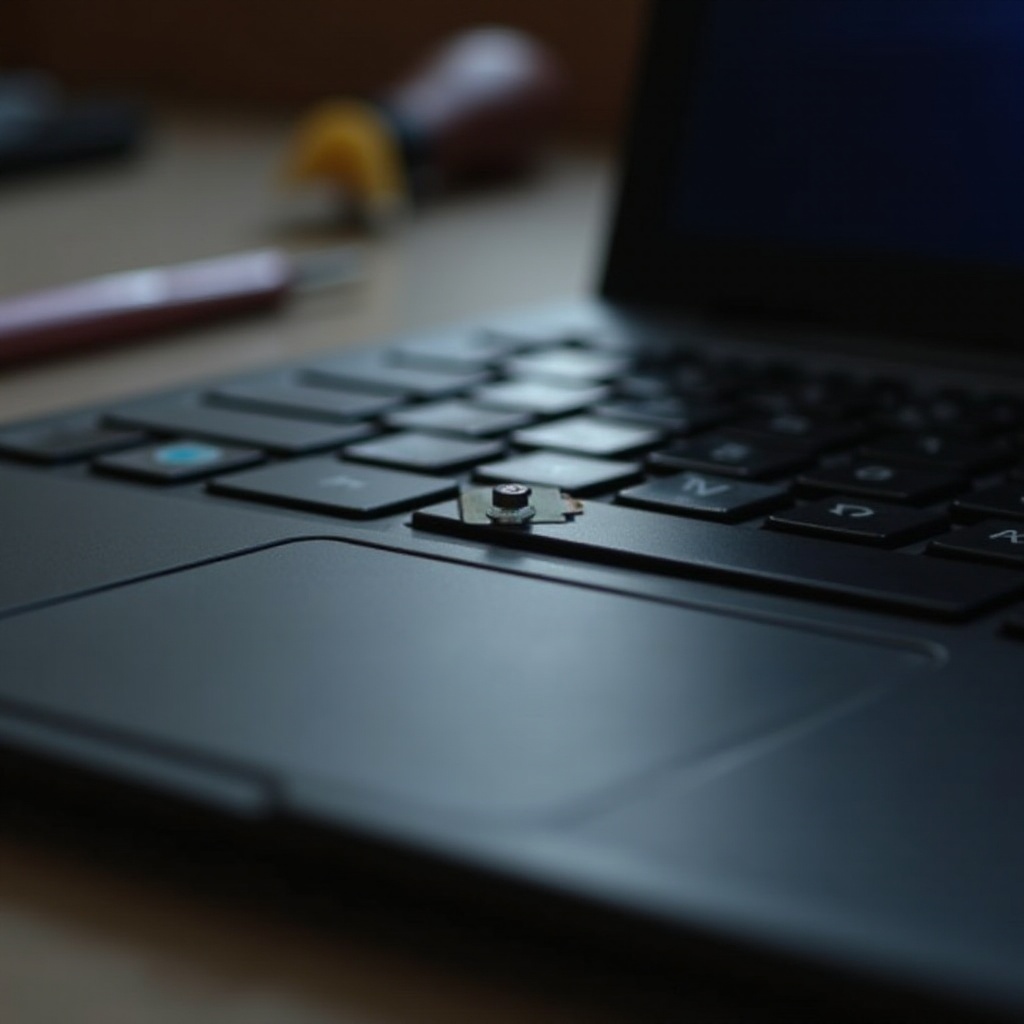
Causes courantes des problèmes de clavier des ordinateurs portables Dell
Identifier les raisons des touches non réactives est la première étape vers une réparation efficace :
- Poussière et débris entre les touches : Avec le temps, les particules de poussière et les débris peuvent se loger sous vos touches, obstruant leur fonctionnalité. Un nettoyage régulier peut aider à atténuer ce problème.
- Pilotes obsolètes ou corrompus : Les pilotes sont essentiels pour l’interaction du clavier avec le système d’exploitation. Un pilote obsolète ou corrompu peut entraîner des dysfonctionnements du clavier.
- Dommages physiques : Les impacts physiques ou les déversements peuvent endommager le matériel du clavier, entraînant des touches non réactives. Une inspection minutieuse peut identifier les défauts visibles.
Comprendre ces problèmes courants pose les bases d’un dépannage efficace. Ensuite, nous aborderons des corrections de base que vous pouvez essayer avant de vous lancer dans des procédures plus complexes.
Étapes de dépannage de base
Commencez par des vérifications simples pour résoudre efficacement les problèmes mineurs :
- Nettoyage du clavier : Après avoir éteint votre ordinateur portable, utilisez de l’air comprimé et une brosse douce pour enlever délicatement toute poussière et débris visibles autour des touches. Assurez-vous que l’ordinateur portable reste débranché pendant le nettoyage pour éviter tout dommage.
- Redémarrage de l’ordinateur portable : Souvent, un simple redémarrage peut résoudre des problèmes inattendus. Éteignez complètement votre ordinateur portable Dell, attendez quelques instants, puis rallumez-le.
- Vérification des mises à jour du système d’exploitation : Visitez les paramètres de mise à jour de votre système d’exploitation pour vous assurer que toutes les mises à jour sont installées, car elles incluent souvent des correctifs cruciaux pour les problèmes de communication matérielle.
Ces étapes rectifient généralement les problèmes simples de clavier. Cependant, si vos touches restent non réactives, le problème peut provenir du logiciel, que nous aborderons ensuite.
Solutions logicielles et de pilotes
Si les étapes de base n’ont pas fonctionné, il vaut la peine d’examiner le logiciel et les pilotes de votre ordinateur portable :
- Mise à jour des pilotes de clavier : Accédez au Gestionnaire de périphériques, trouvez ‘Claviers’, cliquez avec le bouton droit sur le pilote concerné et choisissez ‘Mettre à jour le pilote’. Suivez les instructions pour terminer le processus de mise à jour.
- Exécution de l’outil de dépannage du clavier Windows : Utilisez l’outil de dépannage intégré en allant dans Paramètres > Mise à jour et sécurité > Dépannage > Clavier. Laissez l’outil détecter et résoudre les problèmes.
- Désinstallation et réinstallation des pilotes : Si la mise à jour échoue, retournez au Gestionnaire de périphériques, désinstallez le pilote du clavier, puis redémarrez votre ordinateur portable. Windows réinstallera le pilote automatiquement au redémarrage.
Ces solutions logicielles s’attaquent aux problèmes au niveau du système avec votre clavier. Pour les problèmes récurrents qui ne sont pas résolus par ces étapes, il est temps d’examiner les composants matériels.

Inspections et solutions matérielles
Lorsque les solutions logicielles sont insuffisantes, envisagez ces vérifications axées sur le matériel :
- Inspection physique des dommages : Examinez attentivement le clavier à la recherche de signes d’usure ou de dommages physiques, tels que des touches cassées ou des fissures de surface.
- Conseils de démontage : Si vous vous sentez en confiance, démontez soigneusement le clavier pour inspecter et nettoyer les connexions internes, en remplaçant les composants uniquement si nécessaire. Suivez toujours les conseils du fabricant.
- Test avec un clavier externe : Testez votre ordinateur portable avec un clavier externe. Si le clavier externe fonctionne parfaitement, cela indique un problème avec le matériel du clavier interne.
Les problèmes matériels peuvent être plus difficiles à résoudre et nécessitent souvent des services de réparation professionnelle, surtout si des outils internes ou des diagnostics révèlent des problèmes complexes.
Méthodes de dépannage avancées
Envisagez ces options avancées si les autres solutions s’avèrent inefficaces :
- Paramètres du BIOS et de l’UEFI : Accédez aux paramètres du BIOS ou de l’UEFI lors du redémarrage de votre ordinateur portable pour vérifier si les fonctionnalités du clavier sont correctement configurées. Restaurez les paramètres par défaut si des paramètres inhabituels sont actifs.
- Réinitialisation des paramètres du clavier : Assurez-vous que les paramètres de votre clavier dans le Panneau de configuration sont corrects, surtout si des configurations personnalisées ont été appliquées récemment.
- Mode sans échec et restauration du système : Démarrez votre système en mode sans échec. Si les touches fonctionnent, suspectez un logiciel conflictuel. Si nécessaire, une restauration du système peut ramener votre ordinateur portable à une configuration stable avant l’apparition du problème.
Un dépannage avancé peut résoudre des problèmes profondément ancrés. Cependant, des dysfonctionnements persistants peuvent nécessiter de consulter une assistance professionnelle.

Conclusion
Réactiver les touches de votre ordinateur portable Dell peut sembler intimidant, mais cela peut souvent être réalisé avec les bonnes stratégies décrites ci-dessus. Maintenir des mises à jour régulières et un environnement de clavier propre est la clé pour éviter les problèmes futurs. Si les solutions détaillées ici ne résolvent pas le problème, une aide professionnelle peut rétablir la pleine fonctionnalité de votre appareil.
Questions Fréquemment Posées
Pourquoi certaines touches ne fonctionnent-elles pas sur mon ordinateur portable Dell ?
Les touches non réactives peuvent être dues à une accumulation de poussière, à des problèmes de logiciel ou à des problèmes matériels. Identifier la cause aide à appliquer le bon remède.
Puis-je remplacer le clavier de mon ordinateur portable Dell si les touches ne fonctionnent pas ?
Oui, si le matériel est endommagé, le remplacement du clavier est une option. Consultez un technicien professionnel pour une installation en toute sécurité.
Comment puis-je empêcher les touches de mon ordinateur portable Dell de mal fonctionner ?
Un nettoyage régulier, des mises à jour logicielles ponctuelles et une manipulation soigneuse peuvent éviter les dysfonctionnements des touches d’un ordinateur portable.