
Comment retirer la batterie d’un ordinateur portable Dell
Retirer une batterie de votre ordinateur portable Dell peut sembler intimidant au départ. Cependant, avec les bons conseils et outils, cette tâche devient beaucoup plus gérable. Que vous mettiez à niveau votre batterie ou résolviez des problèmes techniques, comprendre la procédure appropriée est essentiel. Cet article vous aidera à retirer en toute sécurité les batteries intégrées et amovibles des ordinateurs portables Dell et à répondre aux questions courantes de dépannage.

Introduction
La nécessité de retirer la batterie de votre ordinateur portable peut survenir pour diverses raisons : mise à niveau vers une batterie longue durée, résolution de problèmes de performance ou remplacement d’une batterie défectueuse. Savoir comment effectuer cette tâche correctement garantit que votre appareil reste intact. Nous vous guiderons à travers les étapes nécessaires pour les batteries intégrées et amovibles, veillant à ce que vous puissiez manipuler votre ordinateur portable Dell avec confiance.
Comprendre les types de batteries des ordinateurs portables Dell
Pour commencer, vous devez identifier le type de batterie de votre ordinateur portable. Les ordinateurs portables Dell présentent des batteries intégrées ou amovibles, et le processus de retrait diffère pour chacune.
Différence entre les batteries intégrées et amovibles
- Batteries intégrées : Généralement trouvées dans les ordinateurs portables modernes et élégants. Celles-ci sont internes et nécessitent l’ouverture du boîtier de l’appareil pour le retrait, offrant un design d’ordinateur portable homogène.
- Batteries amovibles : Accessibles de l’extérieur, les batteries amovibles simplifient le processus avec des loquets ou onglets pratiques. Souvent trouvées dans les modèles plus anciens, elles nécessitent une intervention technique minimale.
Identifier votre type de batterie et modèle
- Vérifiez les détails du produit : Accédez à votre manuel d’utilisateur ou visitez le site de support Dell pour comprendre votre modèle et type spécifiques de batterie.
- Examinez l’appareil : Recherchez des loquets de batterie externes indiquant une batterie amovible. Les batteries intégrées auront un dos d’ordinateur portable solide sans coutures visibles pour le retrait sans outils.
Connaître le type et le modèle de la batterie de votre ordinateur portable facilitera le processus de retrait et vous aidera à rassembler les outils nécessaires.

Préparation pour le retrait de la batterie
Une fois que vous avez identifié votre type de batterie, la préparation est essentielle. Assurer d’avoir ce dont vous avez besoin rendra le processus de retrait fluide et protégera votre ordinateur portable des dommages.
Outils dont vous aurez besoin
- Un ensemble de tournevis approprié pour votre ordinateur portable (généralement Phillips et Torx)
- Un outil à levier en plastique pour aider à ouvrir l’ordinateur portable (pour les batteries intégrées)
- Une surface propre et antistatique pour travailler, évitant les décharges statiques potentielles
Précautions de sécurité
- Sauvegarde des données : Enregistrez régulièrement votre travail et sauvegardez toutes les données cruciales.
- Extinction : Éteignez l’ordinateur portable et déconnectez toutes les sources d’alimentation et les périphériques.
- Prévoyez le statique : Utilisez un bracelet antistatique si possible, et assurez-vous de travailler sur une surface non statique.
Une préparation adéquate vous assure de pouvoir retirer la batterie en toute sécurité et efficacement, sans endommager les composants internes.
Retrait d’une batterie intégrée d’un ordinateur portable Dell
Le retrait d’une batterie intégrée nécessite une manipulation minutieuse en raison de la résidence interne de ces types de batterie. Chaque étape nécessite une précision pour éviter d’endommager l’ordinateur portable.
Étape 1 : Éteindre et débrancher l’appareil
- Éteignez complètement l’ordinateur portable.
- Déconnectez l’adaptateur d’alimentation pour éliminer tout risque de choc électrique.
Étape 2 : Accéder au compartiment de la batterie
- Dévissez les vis fixant le panneau arrière à l’aide d’un tournevis approprié.
- Utilisez doucement un outil à levier en plastique pour soulever le couvercle arrière, en veillant à ne pas le forcer trop brusquement.
Étape 3 : Déconnecter la batterie en toute sécurité
- Identifiez le connecteur de la batterie relié à la carte mère.
- Déconnectez soigneusement le connecteur à l’aide d’un outil à levier, en veillant à ne pas tirer les fils de manière forcée.
- Dévissez toutes les vis de fixation et retirez délicatement la batterie.
L’attention aux détails dans la manipulation de ces composants est cruciale pour éviter d’endommager les pièces sensibles.
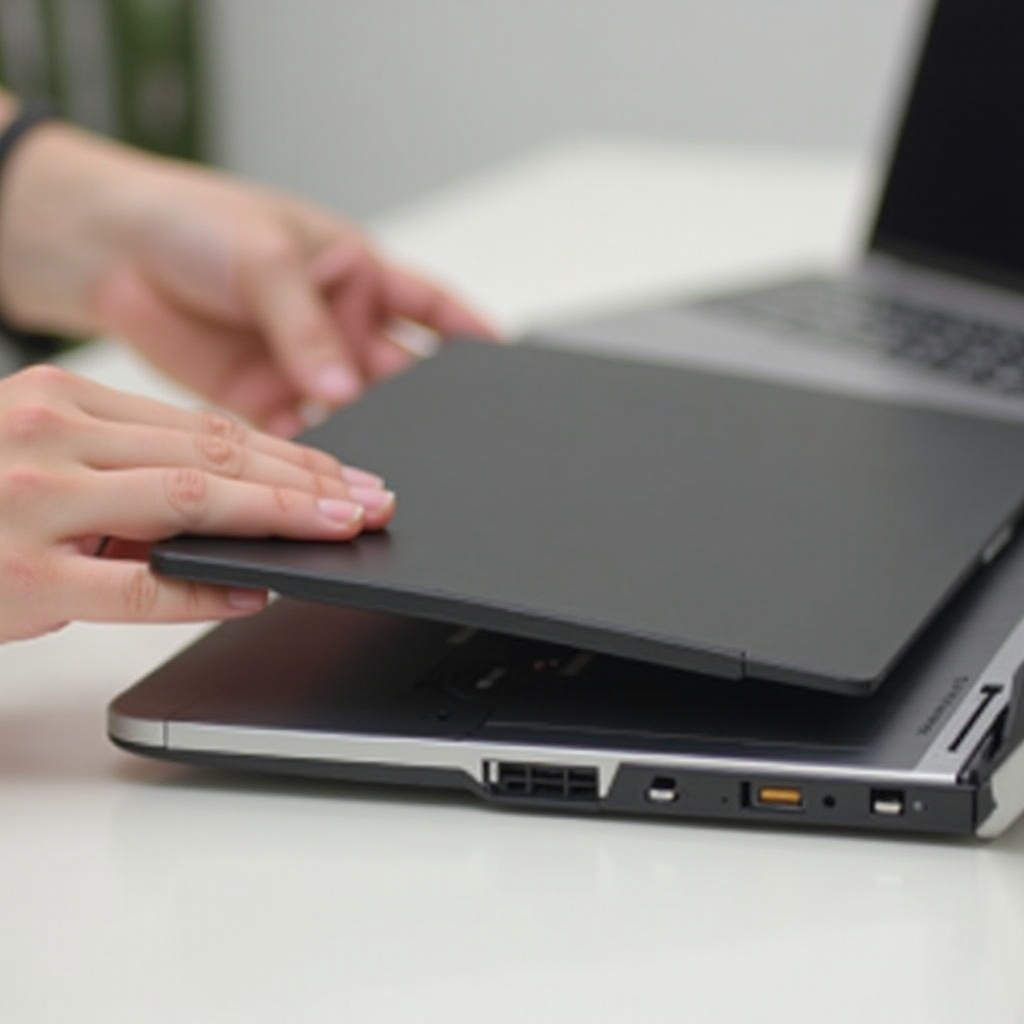
Retrait d’une batterie amovible d’un ordinateur portable Dell
Les batteries amovibles offrent une méthode simple pour ceux qui ont besoin de remplacements rapides ou d’une manipulation moins technique.
Guide étape par étape
- Assurez-vous que votre ordinateur portable est éteint et débranché pour commencer le processus en toute sécurité.
- Retournez l’ordinateur portable et localisez les loquets de la batterie.
- Faites glisser les loquets pour libérer la batterie de son compartiment.
- Tirez délicatement la batterie vers l’extérieur pour la retirer.
Éviter les erreurs courantes
- Vérifiez que les loquets sont complètement désengagés pour éviter tout dommage.
- Saisissez fermement la batterie lors de son retrait pour éviter les chutes accidentelles.
Une approche claire vous permettra de réaliser cette tâche rapidement et sans erreur.
Bonnes pratiques après le retrait
Maintenant que vous avez retiré la batterie, savoir comment la manipuler après le retrait garantit votre sécurité et la longévité de la batterie.
Stocker et éliminer correctement la batterie
- Stockage : Gardez la batterie dans un endroit à température contrôlée, sec si vous prévoyez de la réutiliser.
- Élimination : Suivez les règlements locaux d’élimination des appareils électroniques pour recycler ou éliminer la batterie de manière responsable.
Réattachement ou remplacement de la batterie
- Remettez soigneusement la batterie dans son compartiment.
- Fixez-la avec toutes les vis nécessaires (pour les intégrées) ou assurez-vous de l’engagement correct du loquet (pour les amovibles).
- Replacez le couvercle arrière si nécessaire et vérifiez que tous les connecteurs sont sécurisés.
Un stockage efficace et une manipulation appropriée des batteries prolongeront leur durée de vie et garantiront le maintien de la performance de l’ordinateur portable.
Résolution des problèmes courants
Parfois, des problèmes peuvent survenir après le retrait ou le remplacement de la batterie. Voici quelques solutions aux problèmes courants pour maintenir le fonctionnement de votre ordinateur portable.
L’appareil ne démarre pas après le réattachement
- Vérifiez que toutes les connexions internes sont serrées et que la batterie est correctement placée dans son compartiment.
- Assurez-vous que l’adaptateur secteur est correctement connecté et essayez de démarrer à nouveau.
Problèmes de stockage de la batterie
Des conditions de stockage appropriées sont essentielles pour garder une batterie stockée prête à être utilisée dans le futur sans dégradation.
Conclusion
Le processus de retrait d’une batterie de votre ordinateur portable Dell, qu’elle soit intégrée ou amovible, nécessite des étapes et une manipulation soigneuses. Avec ce guide complet, vous êtes équipé pour réaliser cette tâche avec facilité, garantissant la longévité et la fiabilité de votre ordinateur portable restent intacts.
Questions Fréquemment Posées
Comment savoir si la batterie de mon ordinateur portable Dell doit être remplacée ?
Cherchez des signes tels qu’une décharge rapide, un échec de charge complète ou une surchauffe—ceux-ci peuvent indiquer que la batterie doit être remplacée.
Puis-je utiliser mon ordinateur portable Dell sans batterie ?
Oui, vous pouvez utiliser l’ordinateur portable branché sur un adaptateur secteur, mais sachez qu’une panne de courant soudaine pourrait entraîner une perte de données.
Que dois-je faire si mon ordinateur portable ne reconnaît pas la nouvelle batterie ?
Assurez-vous que la batterie est correctement installée et que le connecteur est sécurisé. Si les problèmes persistent, envisagez d’exécuter un outil de recalibrage de batterie ou de demander une assistance professionnelle.